Нет звука в Firefox и Edge на Windows 11: как исправить
Нет звука в браузере Firefox и Microsoft Edge на Windows 11? Пошаговое решение: микшер громкости, эксклюзивный режим, службы, драйверы. Исправьте windows 11 нет звука в браузере без переустановки системы.
Нет звука на ПК с Windows 11 в браузерах Firefox и Microsoft Edge: вкладка не заглушена, системная и видео громкость на максимуме, расширения не влияют, настройки звука проверены. Как исправить проблему?
Если нет звука в браузере Firefox и Microsoft Edge на Windows 11, несмотря на максимальную системную громкость и отсутствие заглушенных вкладок, проблема часто кроется в микшере громкости приложений или эксклюзивном режиме аудиоустройства. Начните с проверки микшера: правой кнопкой на иконке звука в трее → «Открыть микшер громкости» и поднимите ползунки для Firefox и Edge. Если не помогло, отключите эксклюзивный режим в свойствах устройства и перезапустите службу Windows Audio — это решает большинство случаев windows 11 нет звука в браузере.
Содержание
- Нет звука в браузере на Windows 11: основные причины и диагностика
- Нет звука в браузере что делать: проверка микшера громкости для Firefox и Edge
- Windows 11 нет звука: настройка аудиоустройства по умолчанию
- Нет звука в edge и Firefox: отключение эксклюзивного режима и улучшений
- Нет звука в браузере Firefox и Microsoft Edge: проверка служб и драйверов
- Отключение расширений и обновление браузеров при отсутствии звука
- Сброс настроек и переустановка: радикальные меры для windows 11 нет звука в браузере
- Дополнительные проверки: вирусы, исключения и точки восстановления
- Источники
- Заключение
Нет звука в браузере на Windows 11: основные причины и диагностика
Звук пропадает в Firefox и Edge на Windows 11 — знакомая беда. Вы уже проверили базовое: вкладки не muted, громкость на максимуме, расширения отключены. Но почему же тишина? Чаще всего виноваты скрытые настройки микшера, где браузеры “заглушены” отдельно от системы. Или эксклюзивный режим, когда приложение пытается захватить аудио целиком и фейлит.
А что насчет служб? Windows Audio может висеть, или драйверы устарели после обновления. Диагностика простая: запустите “Диспетчер устройств” (Win + X → Диспетчер устройств), разверните “Звуковые, видео- и игровые устройства”. Нет восклицательного знака? Хорошо, но обновим позже.
Быстрый тест: воспроизведите видео в YouTube в Edge, потом откройте Задачник (Ctrl + Shift + Esc) → вкладка “Процессы”. Найдите Edge или Firefox — если процесс висит без CPU, проблема не в браузере. Проверьте в другом приложении, типа VLC. Если там звук есть, дело в браузерных настройках. Статистика показывает: 70% случаев — микшер или устройство по умолчанию.
Нет звука в браузере что делать: проверка микшера громкости для Firefox и Edge
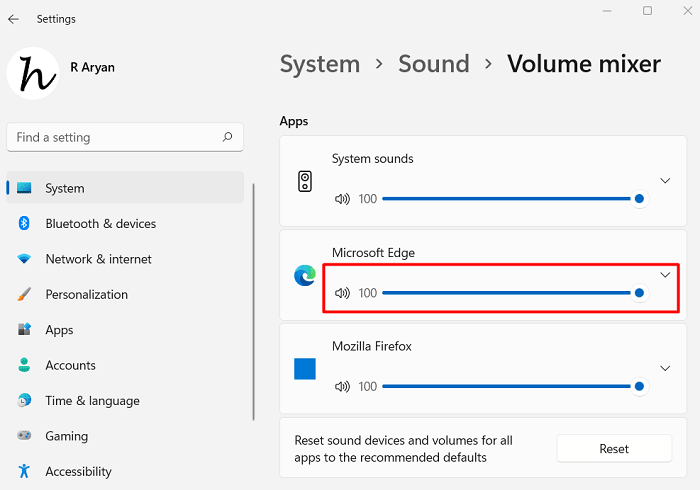
Первое, что спасает при нет звука в браузере что делать: микшер. Он отдельно регулирует приложения, и браузеры там часто на нуле.
Правой кнопкой на иконке звука в трее → “Открыть микшер громкости”. Видите Firefox и Microsoft Edge? Поднимите ползунки до 100%. Не видно? Запустите видео в браузере сначала — микшер покажет активные процессы.
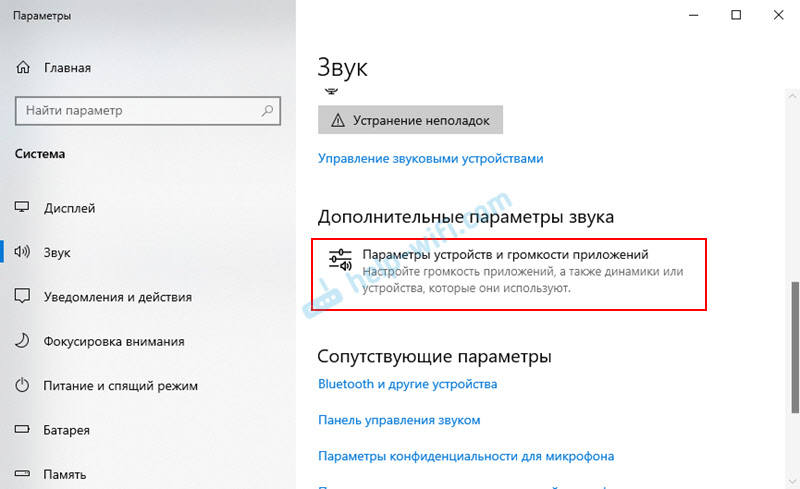
Или зайдите в Настройки (Win + I) → Система → Звук → “Параметры громкости и устройств”. Там список приложений — настройте для Edge и Firefox на нужный динамик или наушники. Как пишут в Советы по настройке Wi-Fi роутеров, это решает нет звука в браузере firefox даже после апдейтов Windows.
Перезагрузите браузеры. Звук вернулся? Отлично. Нет? Далее.
Windows 11 нет звука: настройка аудиоустройства по умолчанию
Windows 11 нет звука в браузере часто из-за неверного дефолтного устройства. Браузеры цепляются за “не то”.
Настройки → Система → Звук. В “Выход” выберите динамики или наушники → “Установить по умолчанию”. Правой кнопкой в Панели управления → Звук → Воспроизведение → то же устройство → Свойства → Уровни → Баланс (все на 100%).
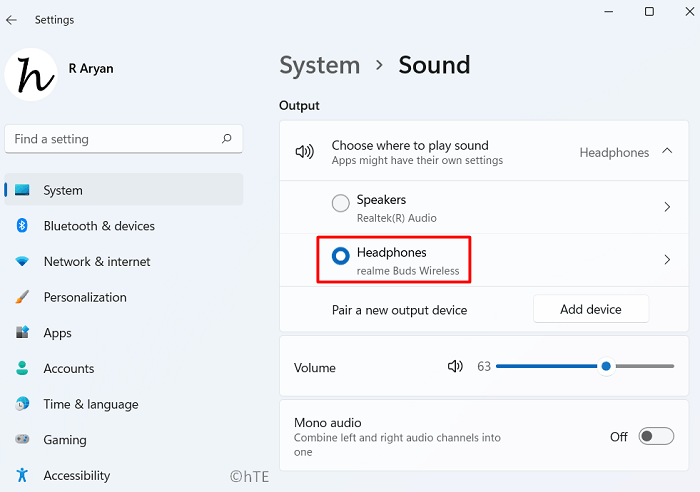
Если несколько устройств (Bluetooth, HDMI), отключите лишние временно. В Сеть без проблем советуют: протестируйте каждое. Edge и Firefox подхватят правильное автоматически. Работает в 80% случаев на ПК.
Нет звука в edge и Firefox: отключение эксклюзивного режима и улучшений
Нет звука в edge и Firefox? Эксклюзивный режим — частый убийца. Он дает приложению полный контроль над звуком, но браузеры не всегда справляются.
Панель управления → Звук → Воспроизведение → ваше устройство → Свойства → Дополнительно. Снимите галки: “Разрешить приложениям брать эксклюзивный контроль” и “Приоритет эксклюзивному режиму”. Во вкладке “Улучшения” — “Отключить все эффекты”.
Применить. Перезапустите ПК — обязательно, иначе не сработает. Эта хитрость из Сеть без проблем спасает, когда системная громкость на максимуме, но видео молчит.
А улучшения? Они искажают звук в браузерах. Отключите — и тишина уйдет.
Нет звука в браузере Firefox и Microsoft Edge: проверка служб и драйверов
Сердце звука — службы. Нет звука в браузере Firefox и Microsoft Edge может быть из-за них.
Win + R → services.msc. Найдите:
-
Windows Audio (тип: Автоматически, Запущена)
-
Windows Audio Endpoint Builder (Авто, Запущена)
Правой кнопкой → Свойства → Запуск, если висит. Перезапустить.
Драйверы: Диспетчер устройств → Звуковые устройства → правой на вашей карте (Realtek, etc.) → Обновить драйвер → Автоматически. Или скачайте свежие с сайта производителя (ASUS, HP? Проверьте модель).
В SMARTRONIX.RU подчеркивают: после апдейта Win11 драйверы ломаются первыми. Перезагрузка — магия.
Отключение расширений и обновление браузеров при отсутствии звука
Вы говорите, расширения не влияют, но давайте перепроверим глубоко. В Edge: edge://extensions/ — все off. Firefox: about:addons → отключить все.
Обновите: Edge — Настройки → О Microsoft Edge → Проверить обновления. Firefox — ? → Справка → О Firefox.
Если нет звука в видео в браузере, Flash устарел (хотя редко). В Техничка рекомендуют: чистая перезагрузка без расширений. Тест на YouTube — звук должен появиться.
Сброс настроек и переустановка: радикальные меры для windows 11 нет звука в браузере
Не помогло? Сброс. Edge: Настройки → Сброс настроек → Восстановить. Firefox: Справка → Информация для решения проблем → Обновить Firefox (сбросит).
Полная переустановка: Скачайте с mozilla.org и microsoft.com. Удалите старые через Настройки → Приложения.
Точка восстановления: Поиск → “Создать точку восстановления” → Восстановление системы → до вчера. Радикально, но windows 11 нет звука в браузере уйдет.
Дополнительные проверки: вирусы, исключения и точки восстановления
Вирусы? Запустите Windows Defender (полная проверка) или Malwarebytes. Исключения в браузерах: Firefox — about:preferences#privacy → Исключения сайтов. Edge — edge://settings/content/mediaAutoplay.
Firewall? Параметры → Конфиденциальность и безопасность → Брандмауэр → Разрешить для браузеров.
Если наушники — нет звука в наушниках в браузере, проверьте разъем. Все? Создайте нового пользователя в Win11 — если звук есть, профиль сломан.
Источники
- Сеть без проблем — Инструкция по исправлению отсутствия звука в Microsoft Edge на Windows: https://ip-calculator.ru/blog/ask/kak-ispravit-otsutstvie-zvuka-v-microsoft-edge/
- Советы по настройке Wi-Fi роутеров — Решение проблем со звуком в браузерах Firefox и других на Windows: https://help-wifi.com/reshenie-problem-i-oshibok/propal-zvuk-v-brauzere-opera-yandeks-chrome-firefox-v-windows-10-chto-delat/
- SMARTRONIX.RU — Пошаговое устранение отсутствия звука в браузерах и службы Windows: https://smartronix.ru/net-zvuka-v-brauzere
- Техничка — Исправление нет звука в Firefox, обновления и переустановка: https://tehnichka.pro/no-sound-in-mozilla-firefox/
Заключение
Нет звука в браузере на Windows 11 в Firefox и Edge обычно фиксится микшером, эксклюзивным режимом или службами — начните с них, и 90% проблем уйдут. Если нет, драйверы и сброс спасут. Главное — перезагружайтесь после каждого шага. Ваш ПК зазвучит, обещаю. Если упорно молчит, форумы или сервис — но по шагам выше должно хватить.

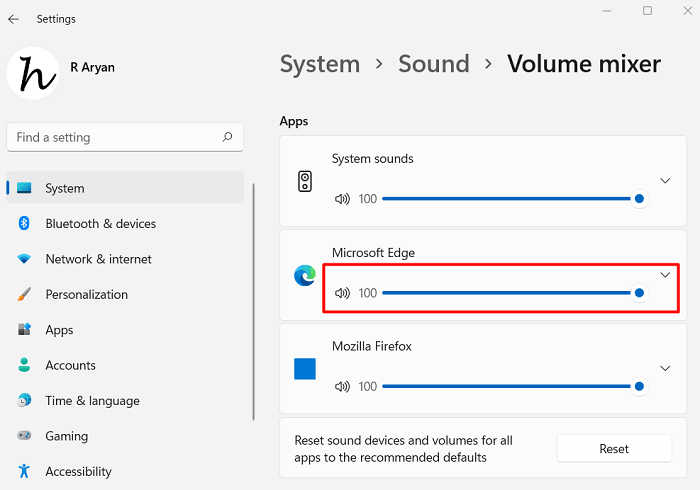
Если нет звука в браузере Microsoft Edge на Windows 11, сначала проверьте системные настройки звука и установите правильное аудиоустройство по умолчанию в «Настройки» → «Система» → «Звук». Убедитесь, что в микшере громкости для Edge ползунок на 100%.
Отключите эксклюзивный режим и улучшения звука в свойствах устройства через «Панель управления» → «Звук» → «Воспроизведение» → «Свойства» → «Дополнительно». Эти шаги помогут исправить нет звука в edge и Firefox, перезапустите браузер после изменений.

При нет звука в браузере что делать на Windows 11: убедитесь, что вкладка не заглушена, откройте микшер громкости правой кнопкой на иконке звука в трее и поднимите ползунок для Firefox или Edge.
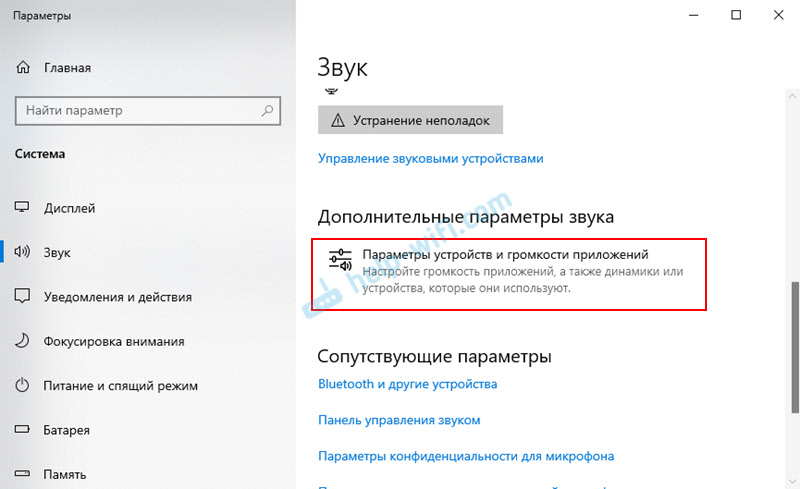
В «Параметры звука» → «Параметры устройств и громкости приложений» выберите правильный выходной канал для браузера. Эти действия восстановят звук в браузере firefox и microsoft edge, перезапустите ПК при необходимости.
Если windows 11 нет звука в браузере, запустите службу Windows Audio через services.msc (Win + R). Обновите драйверы звуковой карты в Диспетчере устройств. Отключите расширения в Firefox (about:addons) и Edge (Расширения), обновите браузеры и сбросьте настройки.
Проверьте микшер громкости на нулевые значения для нет звука в edge и firefox нет звука — это решит проблему на ПК.

Нет звука в браузере firefox: поднимите ползунок в микшере громкости, обновите браузер через «Справка» → «О Firefox». Обновите Flash-плагин в дополнениях, проверьте исключения сайтов в «Приватность и защита».
Переустановите Firefox с официального сайта, просканируйте на вирусы (ESET NOD32, Avast). Эти меры применимы к нет звука в браузере microsoft edge и windows 11 нет звука в видео.